

Manquer d’espace de stockage sur iPhone est un problème courant. Que votre iPhone ait un album photo numérique débordant, des applications inutilisées ou des messages qui s’accumulent, vous pouvez rapidement manquer d’espace.
Bien que passer à un modèle avec plus de stockage soit toujours une option, ce n’est pas pour tout le monde, surtout quand il y a des moyens plus faciles de tirer le meilleur parti de l’espace que vous avez déjà. Certaines personnes se tournent vers des clés USB Lightning ou USB-C qui fonctionnent avec iOS, mais ce sont toujours des appareils physiques qui peuvent être égarés ou endommagés.
La bonne nouvelle est qu’il est relativement facile de libérer de l’espace sur votre iPhone tout en gardant vos fichiers en sécurité et privés — et même d’obtenir une alternative gratuite à iCloud.
- Pouvez-vous obtenir plus d’espace de stockage sur un iPhone sans l’acheter ?
- Qu’est-ce qui utilise le plus d’espace sur votre iPhone ?
- Comment augmenter gratuitement l’espace de stockage sur un iPhone
- Gardez vos fichiers en sécurité et privés avec Proton Drive
Pouvez-vous obtenir plus d’espace de stockage sur un iPhone sans l’acheter ?
Il n’est pas possible d’augmenter physiquement l’espace de stockage de votre iPhone. Apple ne vous permet pas d’augmenter la mémoire intégrée de votre iPhone : ce que vous avez acheté est définitif. Cependant, vous pouvez récupérer un espace précieux en supprimant les fichiers inutiles, en vidant le cache et en transférant certaines de vos données vers un stockage cloud sécurisé.
Qu’est-ce qui utilise le plus d’espace sur votre iPhone ?
Avant de commencer à supprimer des éléments, vérifiez ce qui prend réellement de la place. Allez dans Paramètres → Général → Stockage iPhone pour voir la répartition.
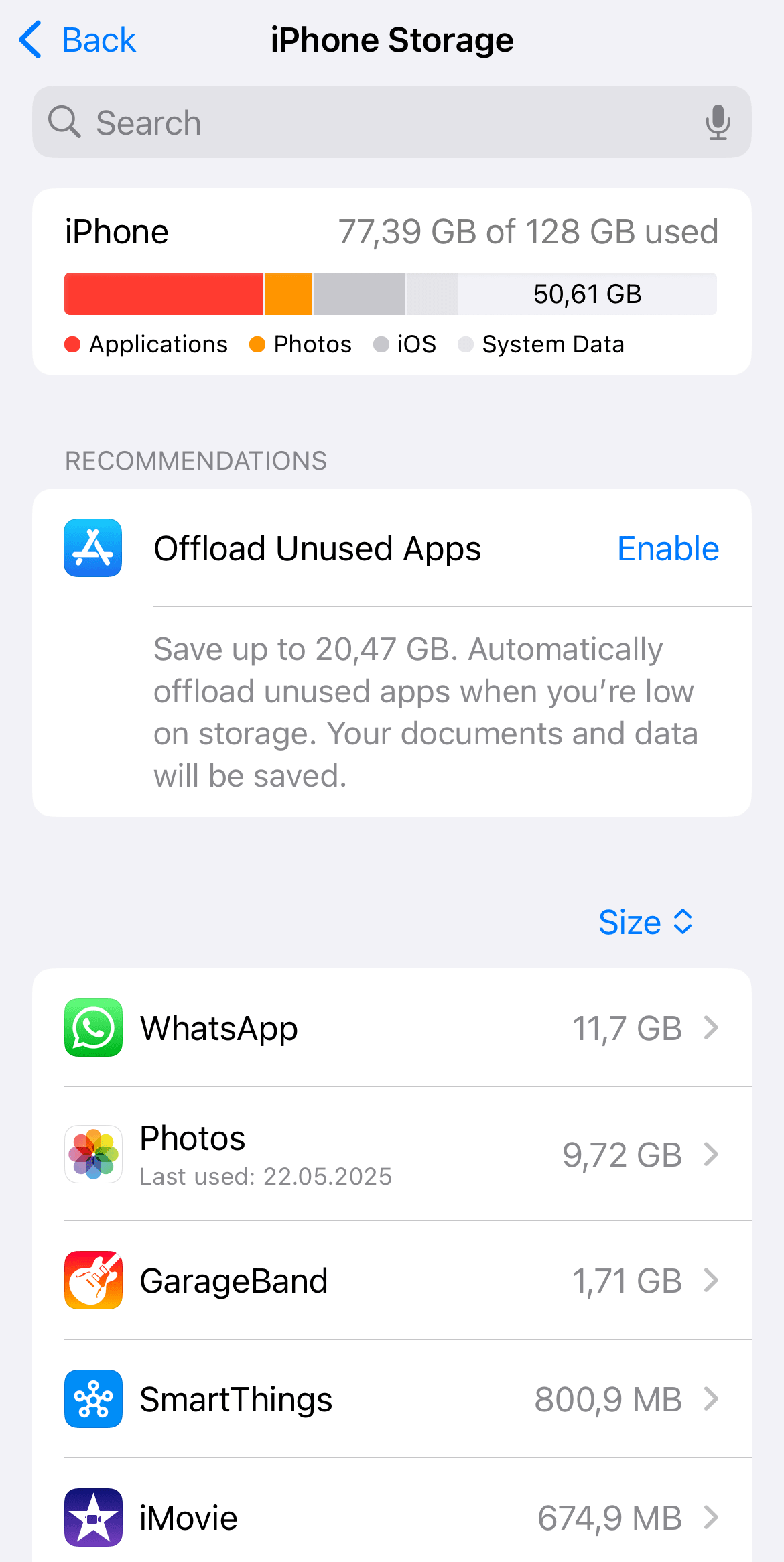
Vous verrez également des recommandations d’Apple sur la façon d’optimiser votre espace de stockage. Les coupables habituels sont :
- Photos et vidéos.
- Les applications de messagerie, surtout si elles stockent beaucoup de médias.
- Musique, podcasts et autres téléchargements volumineux.
- Applications et jeux volumineux.
- Caches du navigateur et des applications.
Comment augmenter gratuitement l’espace de stockage sur un iPhone
Après avoir identifié ce qui occupe le plus d’espace de stockage, libérer de la place est rapide et facile. En plus d’utiliser les liens de recommandation d’Apple, vous pouvez également :
Supprimer les anciennes photos et vidéos
Le manque d’espace de stockage sur l’iPhone peut rendre difficile la suppression de photos et de vidéos auxquelles vous tenez. Vous pouvez utiliser le stockage de photos dans le cloud pour importer celles que vous souhaitez conserver, puis les retirer de votre appareil.
Effacer l’album Supprimés récemment
Les photos et vidéos que vous supprimez ne disparaissent pas immédiatement, mais sont déplacées vers l’album Supprimés récemment au cas où vous changeriez d’avis. Elles y restent pendant 30 jours, occupant de l’espace. Voici comment effacer cet album :
- Ouvrez l’application Photos.
- Allez dans Utilitaires → Supprimés récemment.

- Sélectionnez et supprimez tout.
Supprimer les applications inutilisées
Si vous n’avez pas ouvert certaines applications depuis des mois, comme de vieux jeux ou des outils que vous avez remplacés depuis, vous pouvez probablement les supprimer en toute sécurité. Vous pourrez toujours les télécharger à nouveau depuis l’App Store si vous en avez besoin.
C’est également une bonne occasion d’améliorer votre sécurité et le respect de votre vie privée en passant en revue les applications rarement utilisées qui demandent beaucoup d’autorisations(nouvelle fenêtre), comme l’accès à votre appareil photo, à votre emplacement ou à vos contacts.
Décharger automatiquement les applications
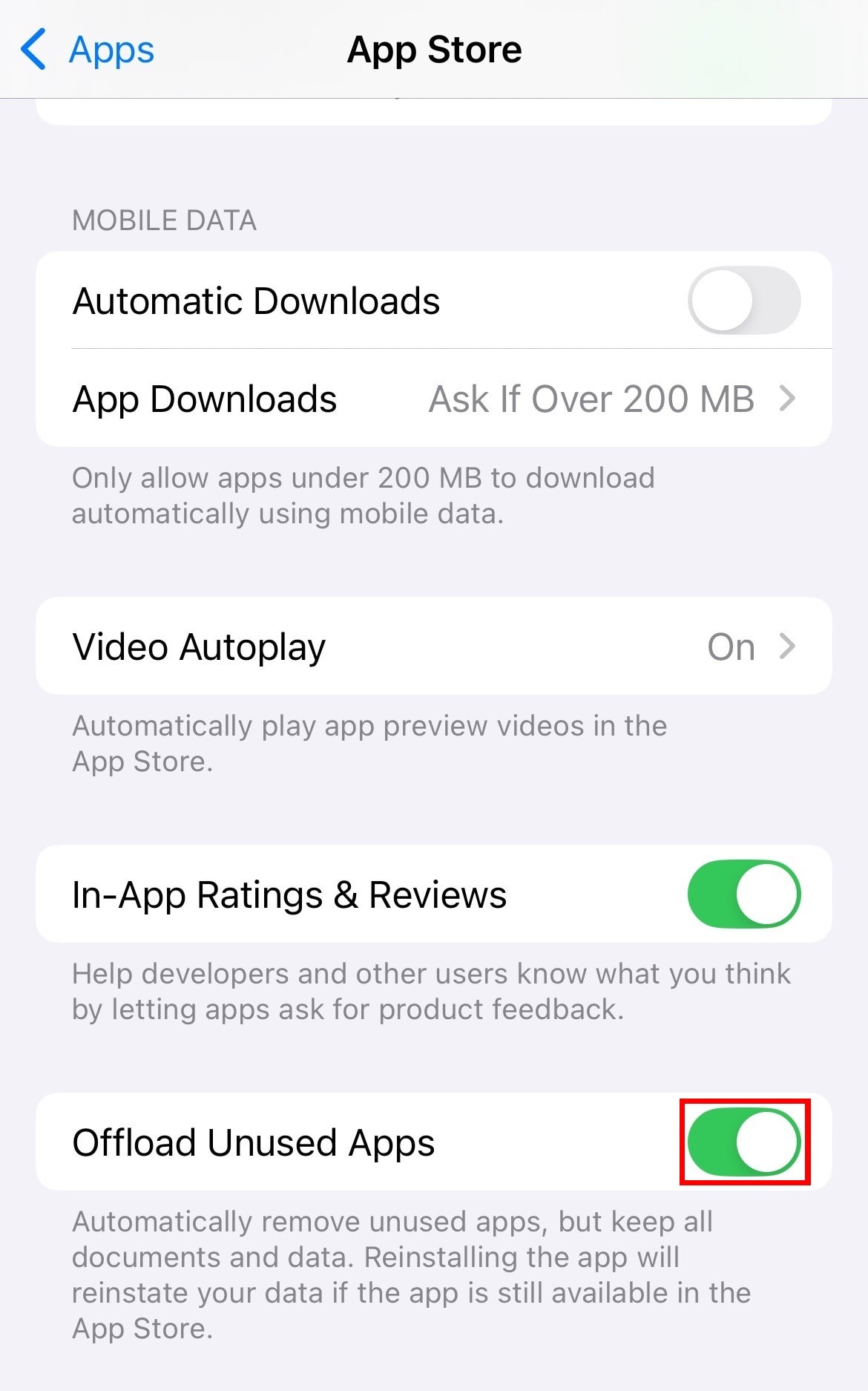
Si vous hésitez à retirer certaines applications ou si vous craignez de perdre leurs données, Apple vous permet de les décharger. Cela signifie que l’application est retirée pour libérer de l’espace, mais que vos fichiers et paramètres restent en sécurité pour le moment où vous la réinstallerez. Activez cette option dans Paramètres → Applications → App Store → Décharger les apps inutilisées.
Effacer votre cache Safari et vos données de navigation
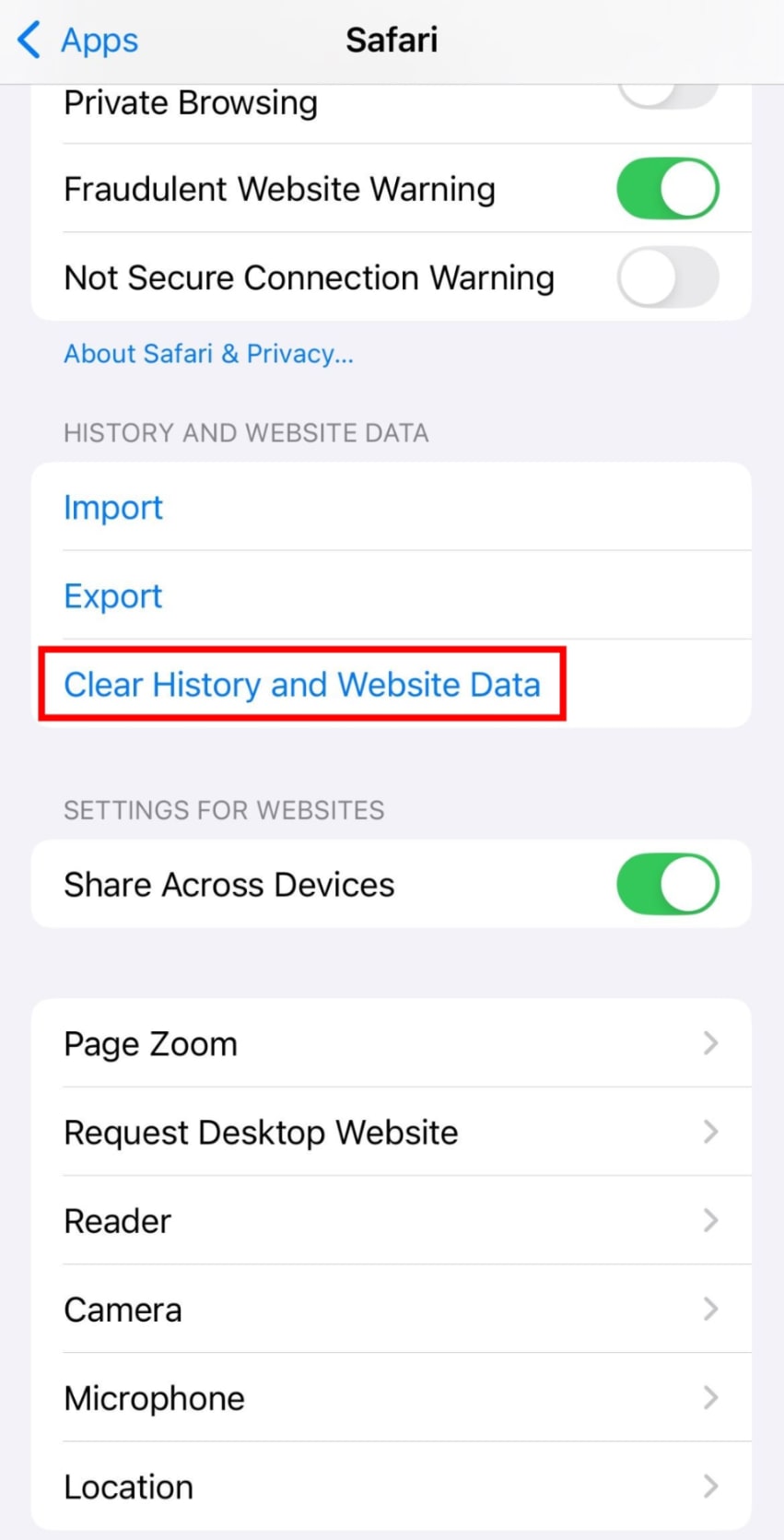
Safari est un coupable étonnamment courant, stockant discrètement des données de sites internet, des cookies et des fichiers en cache qui s’accumulent au fil du temps. Bien qu’ils aident les sites internet à se charger plus rapidement, ils occupent également de l’espace de stockage sur votre iPhone. Effacez le cache de Safari dans Paramètres → Applications → Safari → Effacer historique, données de site.
Supprimer les anciens messages et pièces jointes
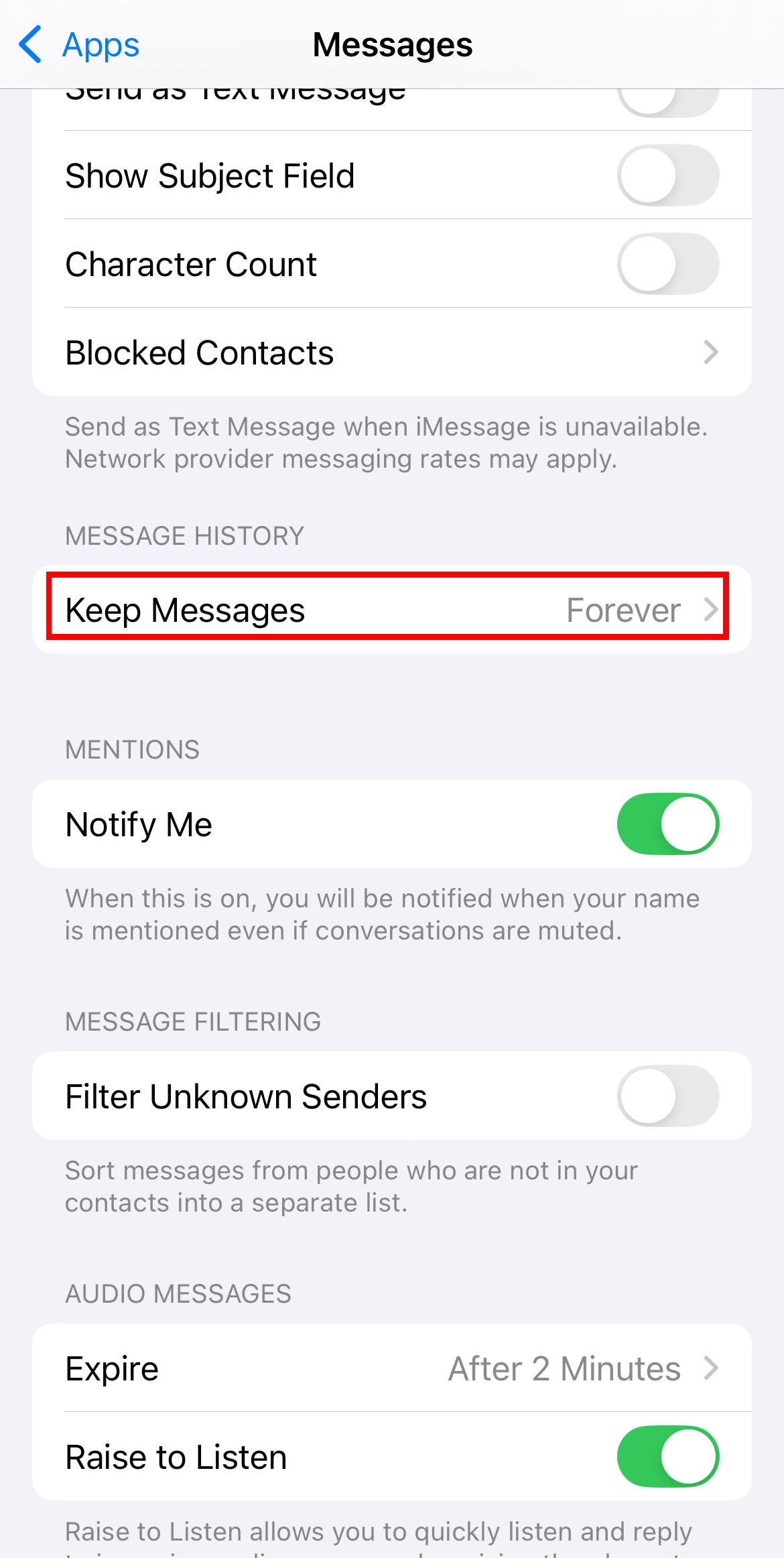
Les messages texte, en particulier les discussions de groupe, peuvent s’accumuler au fil des ans, remplis de photos, de vidéos et de GIF. Vous pouvez aller dans Paramètres → Applications → Messages → Garder les messages et régler l’option pour conserver les messages pendant 30 jours ou 1 an au lieu du réglage par défaut Indéfiniment.
Vous pouvez également retirer les pièces jointes volumineuses.
Activer Optimiser le stockage de l’iPhone
Si vous utilisez Photos iCloud, vous pouvez activer Optimiser le stockage de l’iPhone. Ce paramètre enregistre des copies plus petites de vos photos et vidéos sur votre iPhone, en conservant les originaux en pleine résolution sur iCloud. Voici comment l’activer :
- Allez dans Paramètres → iCloud → Photos.
- Appuyez sur Synchroniser cet iPhone.
- Sélectionnez Optimiser le stockage de l’iPhone.
iCloud permet de gérer facilement l’espace de stockage sur votre iPhone, mais il ne stocke pas tout avec un chiffrement de bout en bout par défaut. Cela signifie que vos photos privées, moments en famille, documents de travail, rapports médicaux et autres contenus sensibles sont exposés aux géants de la technologie. Heureusement, ce n’est pas votre seule option pour le stockage cloud.
Gardez vos fichiers en sécurité et privés avec Proton Drive
Proton Drive offre une alternative à iCloud qui protège vos données avec un chiffrement de bout en bout et les lois suisses sur le respect de la vie privée. Que vous déchargiez d’anciennes vidéos, archiviez des albums de famille ou gardiez des documents de travail à portée de main (sur un stockage cloud professionnel), Proton Drive garde vos fichiers privés du suivi des géants de la technologie, des pirates, des annonceurs, des courtiers en données et d’autres tiers qui n’ont rien à faire dans vos fichiers.
Avec Proton Drive, vous pouvez accéder à vos fichiers sur iPhone, iPad et Mac via l’application ou le web, en gardant vos données toujours à portée de main. Il fournit également des sauvegardes automatiques de photos et de vidéos sur iOS et vous permet de partager des fichiers via des liens sécurisés, même avec des amis et de la famille en dehors de l’écosystème d’Apple.

