

Ficar sem espaço de armazenamento no iPhone é um problema comum. Se o seu iPhone tem um álbum de fotos digital transbordando, aplicativos não utilizados ou mensagens acumuladas, você pode ficar sem espaço rapidamente.
Embora atualizar para um modelo com mais armazenamento seja sempre uma opção, não é para todos, especialmente quando existem maneiras mais fáceis de aproveitar ao máximo o espaço que você já tem. Algumas pessoas recorrem a pen drives Lightning ou USB-C que funcionam com iOS, mas esses ainda são dispositivos físicos que podem ser perdidos ou danificados.
A boa notícia é que é relativamente fácil liberar espaço no seu iPhone, mantendo seus arquivos seguros e privados — e até mesmo obter uma alternativa gratuita ao iCloud.
- Você pode obter mais armazenamento em um iPhone sem comprá-lo?
- O que usa mais espaço no seu iPhone?
- Como aumentar o armazenamento em um iPhone gratuitamente
- Mantenha seus arquivos seguros e privados com o Proton Drive
Você pode obter mais armazenamento em um iPhone sem comprá-lo?
Aumentar fisicamente o armazenamento do seu iPhone não é possível. A Apple não permite que você faça upgrade da memória integrada do seu iPhone — o que você comprou é o que você tem. No entanto, você pode recuperar espaço valioso excluindo arquivos desnecessários, limpando o cache e transferindo alguns dos seus dados para o armazenamento na nuvem seguro.
O que usa mais espaço no seu iPhone?
Antes de começar a excluir coisas, verifique o que está realmente ocupando espaço. Vá para Configurações → Geral → Armazenamento do iPhone para ver um detalhamento.
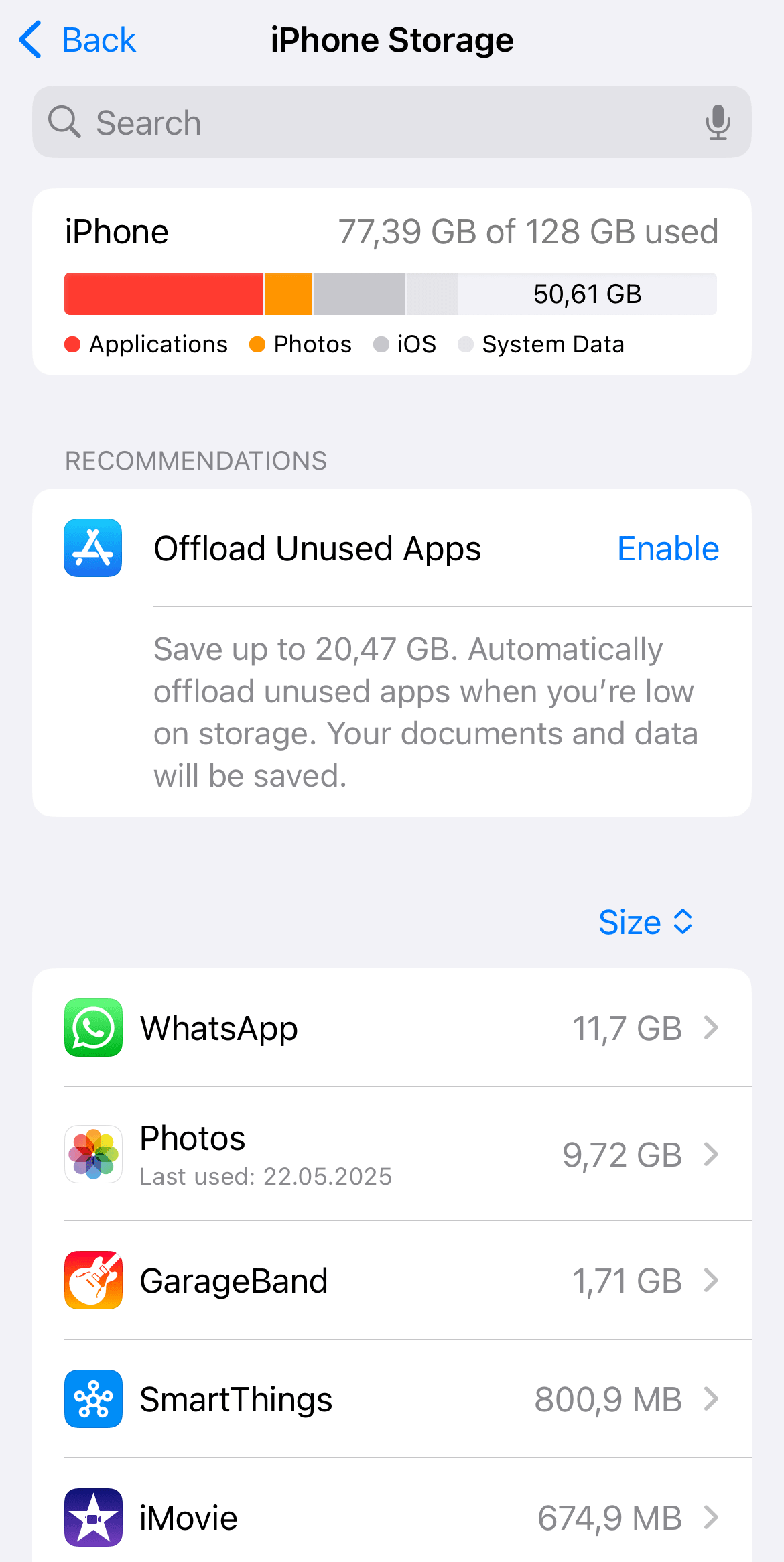
Você também verá recomendações da Apple sobre como otimizar seu armazenamento. Os suspeitos de sempre são:
- Fotos e vídeos.
- Aplicativos de mensagens, especialmente se armazenarem muita mídia.
- Música, podcasts e outros downloads grandes.
- Aplicativos e jogos grandes.
- Caches de navegadores e aplicativos.
Como aumentar o armazenamento em um iPhone gratuitamente
Depois de identificar o que está ocupando mais espaço de armazenamento, liberar espaço é rápido e fácil. Além de usar os links de recomendação da Apple, você também pode:
Excluir fotos e vídeos antigos
Ficar sem armazenamento no iPhone pode tornar difícil excluir fotos e vídeos de que você gosta. Você pode usar o armazenamento de fotos na nuvem para enviar os que deseja manter e, em seguida, removê-los do seu dispositivo.
Limpar o álbum Apagados Recentemente
Fotos e vídeos que você exclui não desaparecem imediatamente, mas são movidos para o álbum Apagados Recentemente caso você mude de ideia. Eles ficam lá por 30 dias, ocupando espaço. Veja como limpar esse álbum:
- Abra o aplicativo Fotos.
- Vá para Utilitários → Apagados Recentemente.

- Selecione e exclua tudo.
Excluir aplicativos não utilizados
Se você não abriu certos aplicativos há meses, como jogos antigos ou ferramentas que você já substituiu, provavelmente é seguro excluí-los. Você sempre pode baixá-los novamente na App Store se precisar deles de volta.
Esta também é uma boa oportunidade para melhorar sua privacidade e segurança revisando aplicativos raramente usados que solicitam muitas permissões(nova janela), como acesso à sua câmera, localização ou contatos.
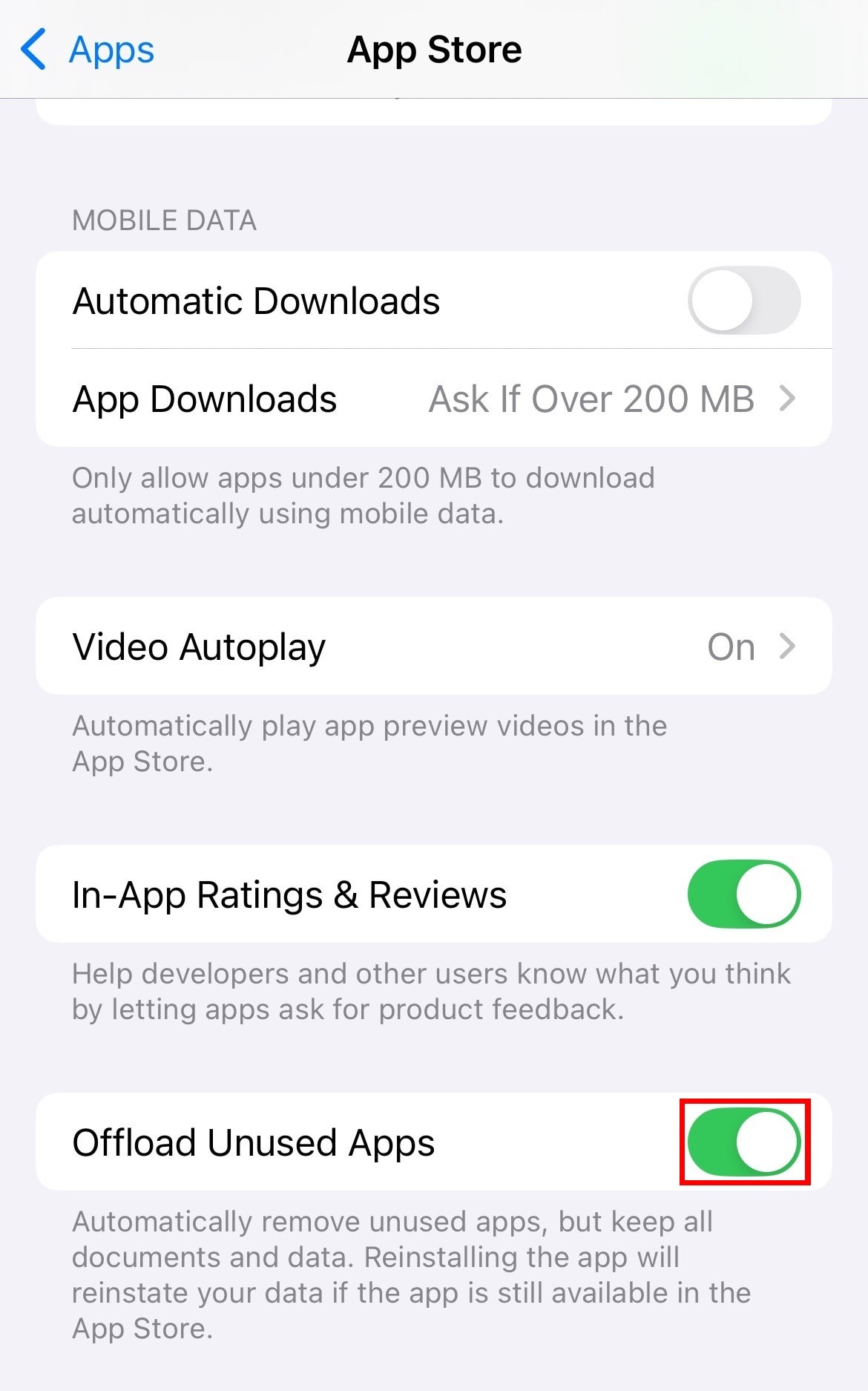
Desinstalar aplicativos automaticamente
Se você não tiver certeza sobre remover certos aplicativos ou tiver medo de perder os dados deles, a Apple permite que você os desinstale. Isso significa que o aplicativo é removido para liberar espaço, mas seus arquivos e configurações permanecem seguros para quando você reinstalá-lo. Ative isso em Configurações → Apps → App Store → Desinstalar Apps Não Usados.
Limpar seu cache do Safari e dados de navegação
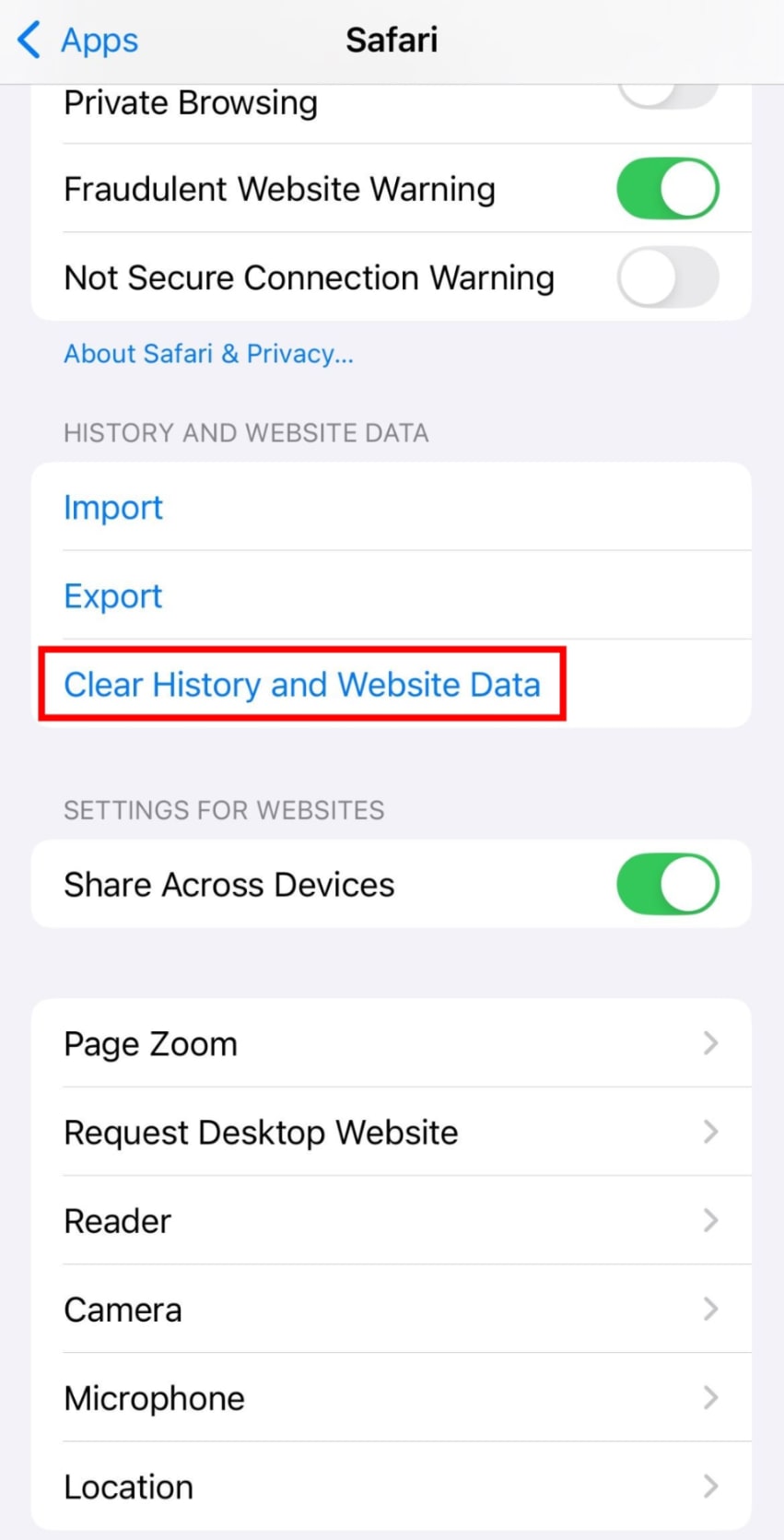
O Safari é um ofensor surpreendentemente comum, armazenando silenciosamente dados de sites, cookies e arquivos em cache que se acumulam com o tempo. Embora ajudem os sites a carregar mais rápido, eles também ocupam espaço de armazenamento no seu iPhone. Limpe o cache do Safari em Configurações → Aplicativos → Safari → Limpar Histórico e Dados do Site.
Excluir mensagens e anexos antigos
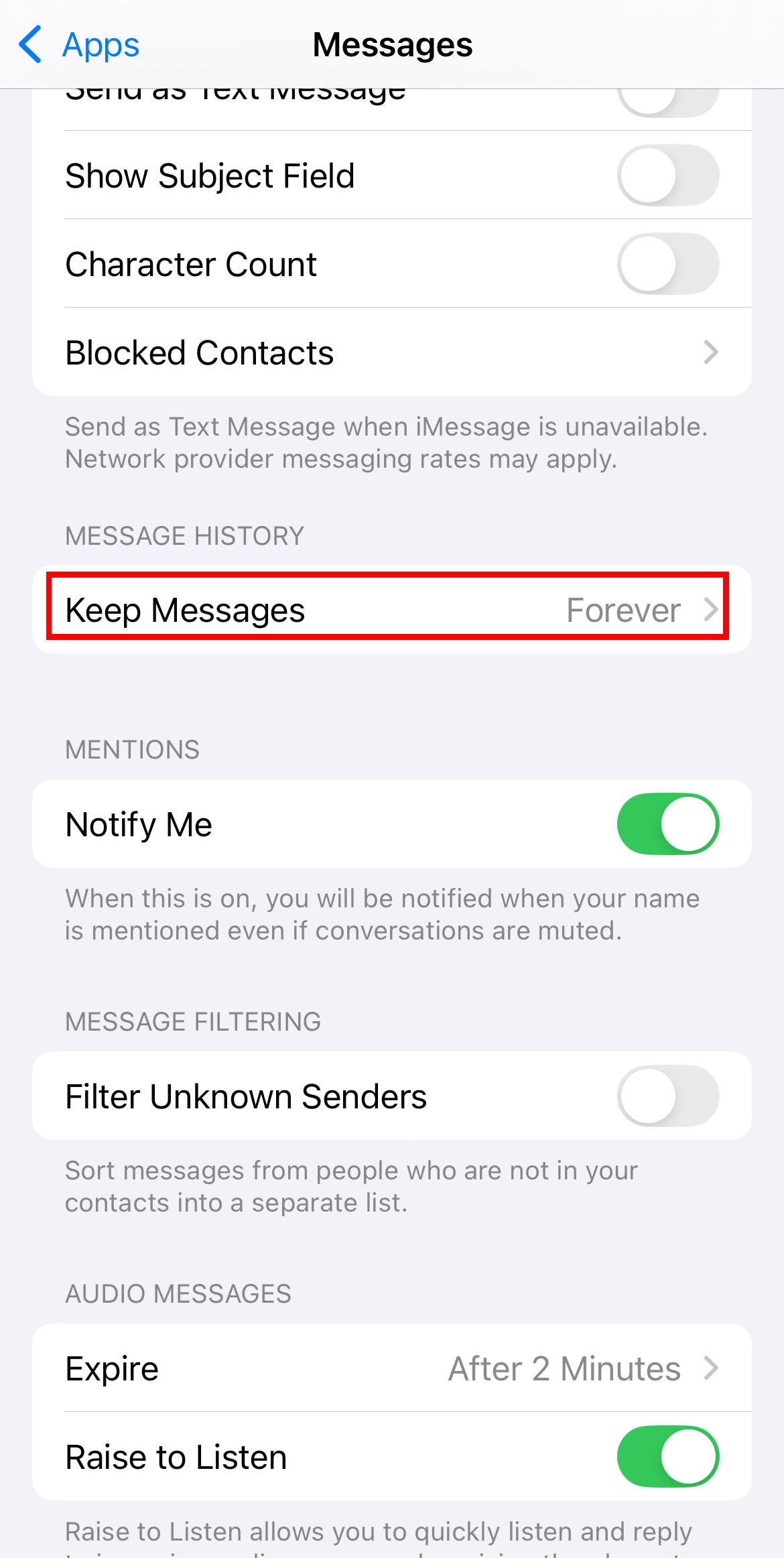
Mensagens de texto, especialmente bate-papos em grupo, podem se acumular ao longo dos anos, cheias de fotos, vídeos e GIFs. Você pode ir para Configurações → Aplicativos → Mensagens → Manter Mensagens e definir para manter mensagens por 30 Dias ou 1 Ano em vez do padrão Eternamente.
Você também pode remover anexos grandes.
Ativar Otimizar Armazenamento do iPhone
Se você usa o Fotos do iCloud, pode ativar o Otimizar Armazenamento do iPhone. Essa configuração salva cópias menores de suas fotos e vídeos no seu iPhone, mantendo os originais em resolução total no iCloud. Veja como ativá-lo:
- Vá para Configurações → iCloud → Fotos.
- Toque em Sincronizar este iPhone.
- Selecione Otimizar Armazenamento do iPhone.
O iCloud facilita o gerenciamento do espaço de armazenamento no seu iPhone, mas não armazena tudo com criptografia de ponta a ponta por padrão. Isso significa que suas fotos privadas, momentos em família, documentos de trabalho, relatórios médicos e outros conteúdos confidenciais estão expostos às Big Tech. Felizmente, essa não é sua única opção para armazenamento na nuvem.
Mantenha seus arquivos seguros e privados com o Proton Drive
O Proton Drive oferece uma alternativa ao iCloud que protege seus dados com criptografia de ponta a ponta e leis de privacidade suíças. Se você estiver descarregando vídeos antigos, arquivando álbuns de família ou mantendo documentos de trabalho à mão (em um armazenamento na nuvem empresarial), o Proton Drive mantém seus arquivos privados do rastreamento de Big Tech, hackers, anunciantes, corretores de dados e outros terceiros que não têm nada que ver seus arquivos.
Com o Proton Drive, você pode acessar seus arquivos no iPhone, iPad e Mac através do aplicativo ou da web, mantendo seus dados sempre ao seu alcance. Ele também fornece backups automáticos de fotos e vídeos no iOS e permite que você compartilhe arquivos por meio de links seguros — mesmo com amigos e familiares fora do ecossistema da Apple.


